Ajouter un site à l’écran d’accueil de son téléphone facilement
Retrouver la page d’un tirage de Noël au milieu de vos applications et onglets fait perdre du temps. Pour consulter une attribution ou une adresse cadeau, ajouter un site à l’écran d’accueil crée un accès immédiat. Nous recommandons cette solution pour un usage régulier, en distinguant raccourci et vraie application. Voici les gestes sur iPhone et Android, avec leurs limites.
- 9 min de lecture
- Par Simon
 ChatGPT
 Gemini
 Perplexity
 Claude
 Mistral
 Grok
Grok
Comment ajouter un site à l’écran d’accueil d’un iPhone ?
Sur iPhone, l’ajout d’un site passe par Safari, même si vous consultez habituellement la page dans un autre navigateur. Cette méthode crée une icône directement accessible pour retrouver une page de groupe ou de tirage.
Ajouter la page depuis Safari
Ouvrez la page dans Safari, puis touchez le bouton Partager. Faites défiler les options jusqu’à « Ajouter à l’écran d’accueil » et sélectionnez cette commande.
- Nom affiché : vérifiez le titre proposé avant de confirmer.
- Icône du site : contrôlez qu’elle correspond bien à la page choisie.
- Adresse ouverte : utilisez la page du groupe plutôt qu’une page générale.
Le raccourci apparaît ensuite parmi vos applications. Pour un échange de cadeaux, cette vérification évite de créer une icône qui renvoie vers la mauvaise étape du parcours. Vous gagnez ainsi un accès plus fiable.
Choisir l’ouverture comme application web
Dans iOS 26, Safari peut proposer « Ouvrir comme application web » lors de l’ajout. Cette option dépasse le simple raccourci : le site peut s’ouvrir dans une fenêtre dédiée, avec une présentation plus proche d’une application.
Les menus varient selon la version d’iOS et le modèle d’iPhone. Si l’option n’apparaît pas, retenez le parcours Safari, Partager, puis « Ajouter à l’écran d’accueil ». Ce chemin reste disponible dans les cas courants.
Quelle est la méthode pour ajouter un site à l’écran d’accueil sur Android ?
Sur Android, Chrome propose deux accès : une installation complète ou un simple raccourci. Le choix dépend des capacités du site et de votre navigateur.
Installer le site depuis Chrome
Ouvrez la page dans Chrome, touchez le menu « ⋮ », puis sélectionnez « Installer et créer un raccourci ». Appuyez ensuite sur « Ajouter » pour placer son icône sur l’écran d’accueil. La page devient alors accessible depuis l’écran principal.
L’installation crée une application web lorsque le site le permet, avec une ouverture dédiée et une navigation adaptée. Un raccourci classique renvoie simplement vers la page dans le navigateur, sans installer de véritable application web.
Tenir compte du navigateur et du téléphone
Le protocole HTTPS reste indispensable pour installer un site comme application web progressive dans Chrome. Le site doit aussi fournir un manifeste, une adresse de démarrage, un mode d’affichage et des icônes adaptées.
Si vous en etes deja a l organisation concrete, notre page pour organiser depuis votre mobile reprend le parcours etape par etape.
Chrome identifie les applications web installées depuis sa version 84. Avec Samsung Internet, Firefox ou une interface Android personnalisée, le libellé peut changer et l’option apparaître ailleurs. Le parcours dépend donc aussi du logiciel utilisé.
- Chrome : privilégiez « Installer et créer un raccourci ».
- Autres navigateurs : cherchez « Ajouter à l’écran d’accueil » ou « Installer ».
- Interface personnalisée : vérifiez l’écran d’accueil après validation.
Un raccourci de site est-il une vraie application web ?
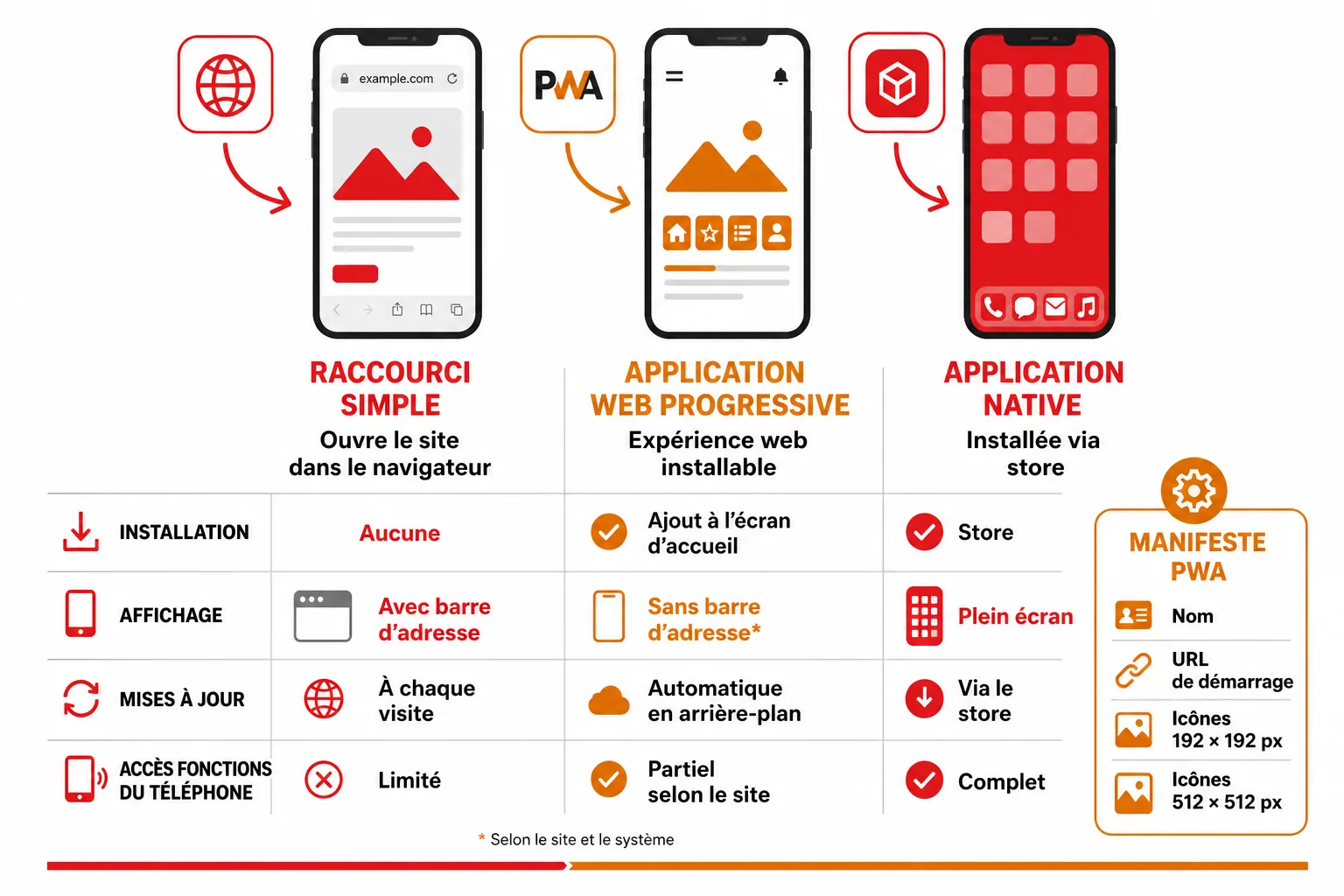
Une icône ne suffit pas pour parler d’application web. Un raccourci vers un site ouvre généralement le navigateur sur l’adresse demandée, tandis qu’une PWA peut adopter un fonctionnement plus proche d’une application installée.
Le raccourci ouvre une page, la PWA construit une expérience
Le raccourci de site web ajoute une icône au téléphone, puis relance la page dans le navigateur. La navigation reste donc liée au navigateur, avec sa barre d’adresse et ses onglets.
Une application web progressive s’appuie sur un manifeste : nom, URL de démarrage, affichage autonome et icônes adaptées, notamment en 192 × 192 et 512 × 512 pixels. Le site doit aussi être pensé pour les petits écrans.
Trois formats, trois niveaux d’intégration
La PWA peut s’ouvrir sans barre d’adresse, selon le site et le système. Ses mises à jour viennent du web, tandis qu’une application native passe généralement par une boutique et peut accéder plus largement aux fonctions du téléphone.
| Format | Installation | Affichage | Mises à jour et fonctions |
|---|---|---|---|
| Raccourci | Ajout d’une icône | Navigateur | Page web et fonctions limitées |
| PWA | Installation web | Parfois autonome | Évolue avec le site, accès selon le système |
| Application native | Boutique d’applications | Interface dédiée | Fonctions du téléphone plus étendues |
Pourquoi ajouter un site à l’écran d’accueil pour un échange de cadeaux ?
Un raccourci bien placé réduit les recherches lorsqu’un groupe consulte régulièrement la même page. Son intérêt dépend toutefois de votre usage et des capacités techniques du site.
Un accès direct pour éviter les erreurs
Une icône dédiée mène directement à la page du groupe, de l’attribution ou des informations pratiques. Vous évitez ainsi l’historique et les mauvaises adresses quand plusieurs membres consultent le même site depuis leur téléphone.
Pour un tirage au sort de Noël organisé avec Pere Noel Secret, cette page peut devenir le point d’accès commun aux participants. Le raccourci vers le site limite les hésitations entre plusieurs onglets, surtout lorsque chacun vérifie son cadeau à quelques jours de l’échange.
Des notifications possibles, avec des limites
Sur iPhone, une application web ajoutée à l’écran d’accueil peut envoyer des notifications si le site prend en charge Web Push et si vous donnez votre accord. Cette autorisation reste indispensable avant toute alerte sur le téléphone.
Les notifications dépendent aussi des réglages du téléphone, du navigateur et de l’économie d’énergie. Un accès rapide ne signifie donc pas un fonctionnement hors connexion : celui-ci exige un cache et un service worker correctement configurés.
Quelles sont les limites d’un site ajouté à l’écran d’accueil ?
Une icône dédiée ne suffit pas à égaler une application native. Le raccourci dépend du site, du navigateur et du téléphone utilisé. Avant d’installer une PWA mobile, vérifiez donc les fonctions réellement nécessaires à votre usage.
Des fonctions techniques encore inégales
Un site peut accéder à certaines fonctions du téléphone, mais le Bluetooth, les fichiers, les paiements ou les tâches en arrière-plan restent plus encadrés. Une application native garde souvent l’avantage pour les besoins techniques et les performances constantes.
| Besoin | Site ajouté | Application native |
|---|---|---|
| Bluetooth | Compatibilité variable | Accès généralement plus large |
| Fichiers et paiements | Autorisations et navigateur limitants | Parcours souvent mieux intégré |
| Tâches en arrière-plan | Exécution restreinte | Notifications et synchronisations plus régulières |
Connexion et différences entre téléphones
L’authentification, le tirage ou la synchronisation exigent souvent une connexion internet. Le mode hors connexion fonctionne seulement si le site a prévu un stockage local adapté. Les résultats peuvent varier selon iOS, Android, le navigateur et le modèle, même avec la même icône.
Nous avons regroupe la marche a suivre sur la page organiser depuis votre mobile, pour passer du principe a la mise en place.
Que se passe-t-il quand on supprime l’icône d’un site ?
Supprimer une icône reste une action réversible. Vous retirez l’accès rapide depuis l’écran d’accueil, tandis que les données et réglages du site suivent leurs propres règles. Le raccourci disparaît, pas forcément le reste.
Retirer l’icône ne nettoie pas automatiquement le site
Sur iPhone comme sur Android, supprimer un raccourci de site retire l’icône ou l’installation de l’écran d’accueil. Les données conservées par le navigateur peuvent rester présentes, notamment les cookies, l’historique ou le stockage local.
Compte, notifications et abonnement se gèrent séparément
Supprimer l’icône ne résilie aucun abonnement et ne supprime pas nécessairement un compte utilisateur. Ces actions demandent une démarche dans le site, lorsque le service les propose.
Si vous ne souhaitez plus recevoir d’alertes, contrôlez les autorisations de notifications dans les réglages du téléphone et du navigateur. Effacez aussi les données du site séparément si nécessaire : la suppression du raccourci ne suffit pas.
